Router & FreshTomato
Approfondimento sul Netgear R7000 e sul firmware FreshTomato.
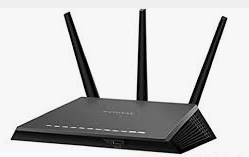
Netgear R7000
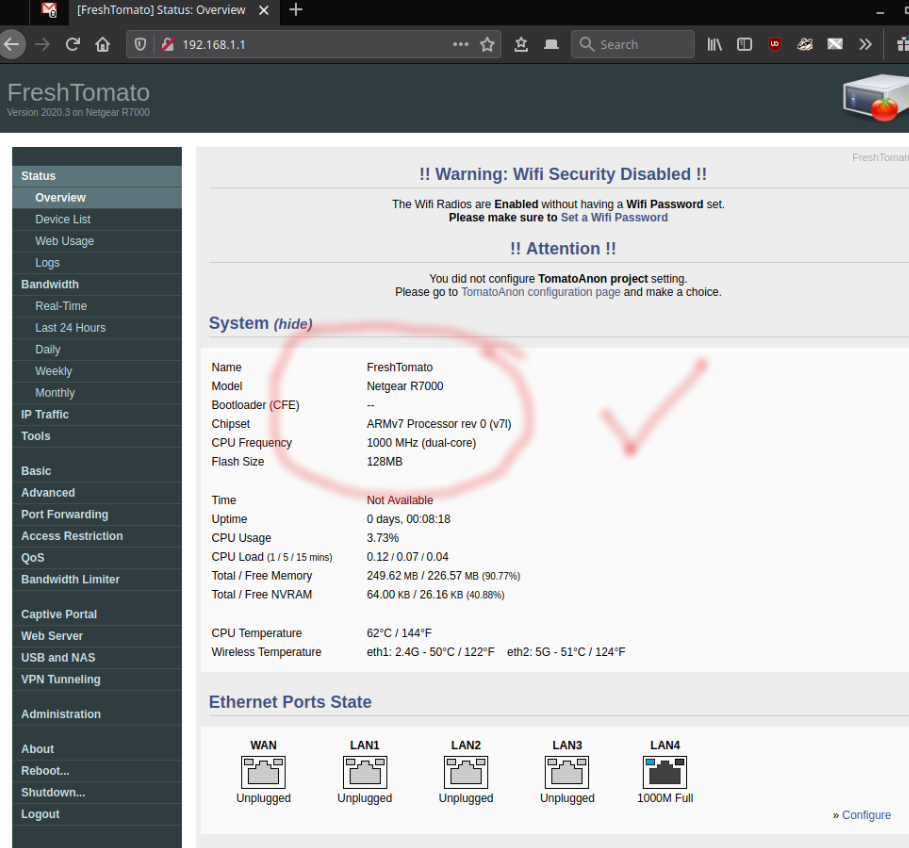
Il Netgear R7000 è un router dual-band molto potente, con CPU ARM dual-core da 1 GHz e ottima copertura Wi-Fi. È perfetto per chi vuole stabilità, prestazioni e la possibilità di installare firmware alternativi.
Funzionalità di FreshTomato
- 🔐 VPN (OpenVPN, WireGuard) per connessioni sicure da remoto
- ⚡ QoS (Quality of Service) per dare priorità al traffico più importante
- 🚫 Adblock integrato per bloccare pubblicità e tracker
- 💾 NAS via USB per condividere file in rete
- 🌐 VLAN e firewall avanzato per segmentare e proteggere la rete
Perché è utile in un setup casalingo avanzato
Con FreshTomato, il tuo R7000 diventa il cuore della rete domestica: puoi gestire la banda, proteggere i dispositivi, creare reti separate per ospiti o IoT, e persino ospitare servizi come VPN e NAS senza bisogno di hardware aggiuntivo.
Istruzioni PASSO DOPO PASSO per l'installazione del firmware fresh-tomato su Netgear R7000
Download dei file da freshtomato:
https://freshtomato.org/downloads/freshtomato-arm/2025/2025.4/Netgear%20initial%20files/freshtomato-R7000-K26ARM-2025.4-initial-64K.zip
https://freshtomato.org/downloads/freshtomato-arm/2025/2025.4/freshtomato-R7000-K26ARM-2025.4-AIO-64K.zip
Questi sono i due file di cui avrai bisogno per l'R7000. Decomprimili in una cartella con winrar ed al termine avrai:
freshtomato-R7000-2025.4-initial-64K.chk
freshtomato-R7000-ARM-2025.4-AIO-64K.trx
Scollegare gli altri cavi lasciando collegato solo la porta LAN1 del router alla porta ethernet del computer, senza utilizzare il wifi.
Accendere l'unità, attendere 2-5 minuti.
Ripristinare l'unità dal pulsante di ripristino utilizzando una graffetta (tenere premuto per 15 secondi).
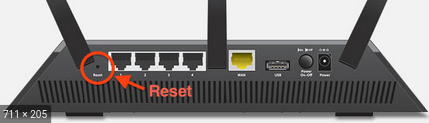
Attendere nuovamente l'avvio del router.
Aprire http://192.168.1.1
Recarsi in TAB avanzato / Amministrazione / Aggiornamento router e scegliere il primo file decompresso con winrar (freshtomato-R7000-20xx.x-initial-64K.chk). Fare clic su CARICA.

Premere "Ok" e in seguito "Si": inizierà l'aggiornamento del router ed al termine l'R7000 si riavvierà.
Dopo il riavvio vedrete una schermata di login (non loggatevi). Effettuate nuovamente il reset con una graffetta come prima: il router si riavvierà più volte.
Infine aprire http://192.168.1.1
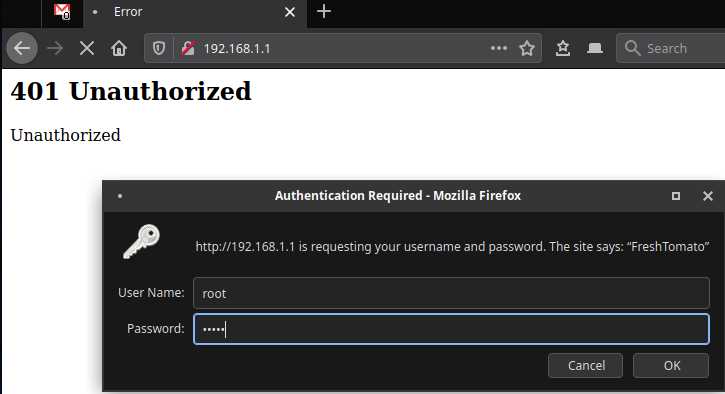
Loggarsi con:
username: root — password: admin
oppure
username: admin — password: @newdig
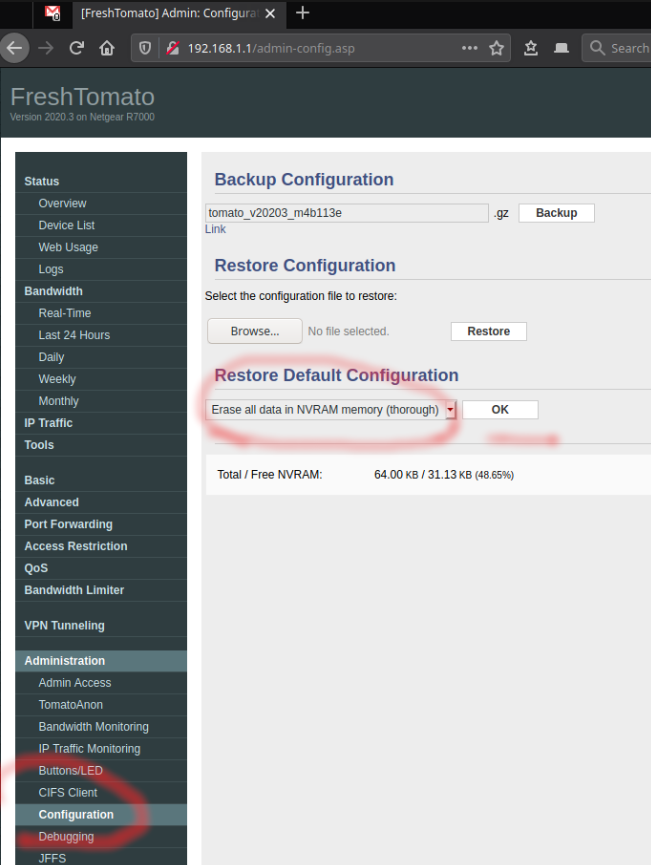
Una volta loggati, andate su Administration → Configuration → Restore Default Configuration e cancellate i dati nella memoria VRAM.
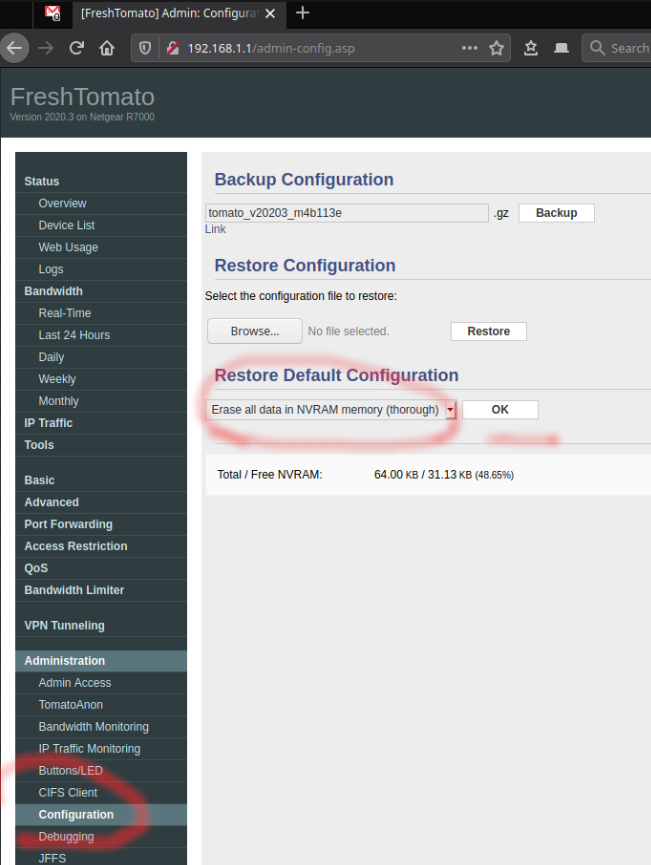
Al riavvio riloggatevi su 192.168.1.1 e andate in Administration / upgrade.
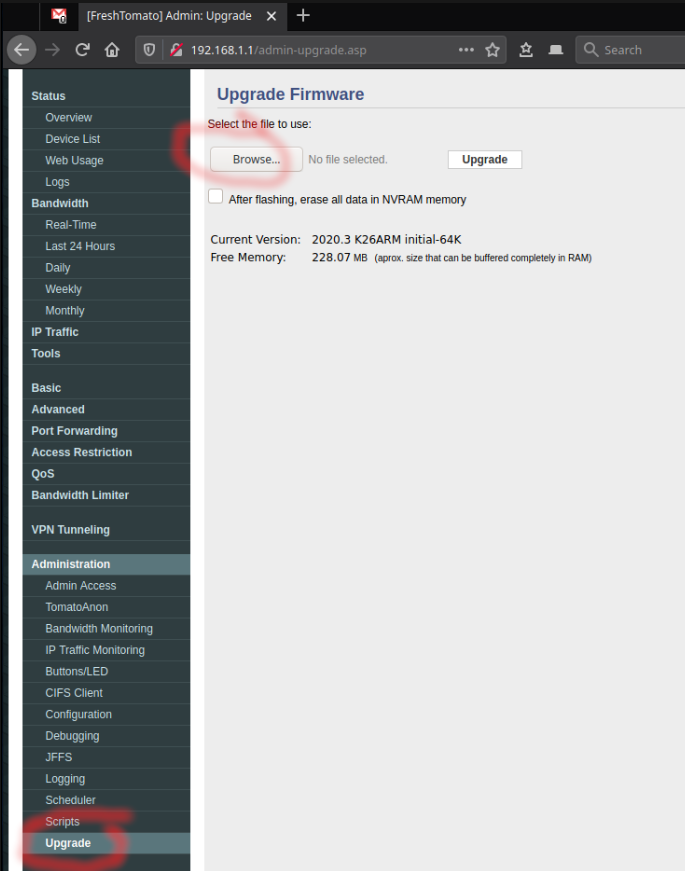
Ora scegliete il secondo file che avete scaricato inizialmente "freshtomato-R7000-ARM-2025.4-AIO-64K.trx" ed effettuate l'upgrade. Attendete che l'operazione termini cliccando su "continue".
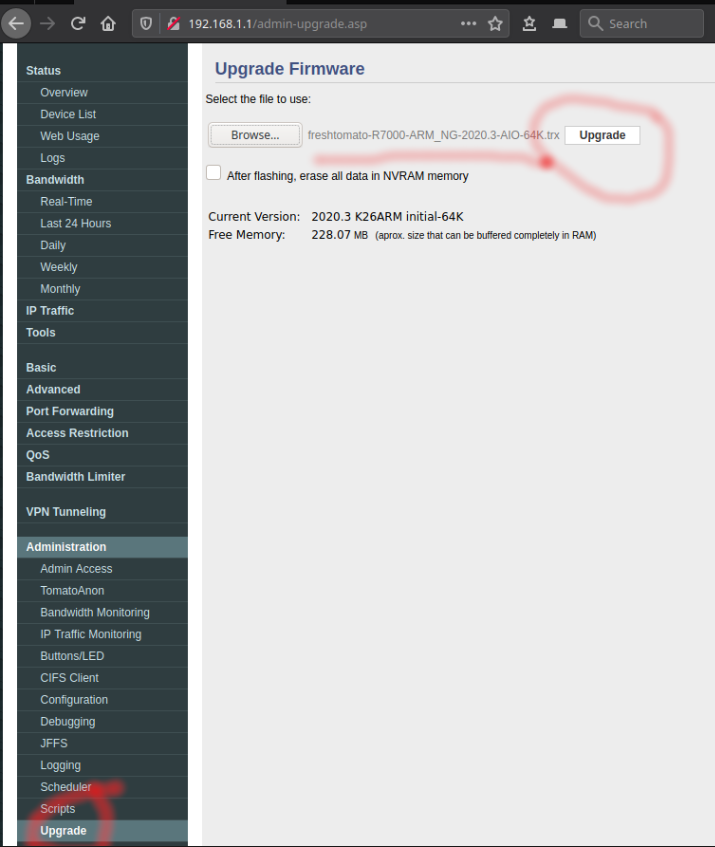
Riloggatevi nuovamente, andate su Administration → Configuration → Restore Default Configuration e cancellate nuovamente i dati nella memoria VRAM.
Ed al riavvio avrete finalmente il vostro R7000 con firmware professionale.
⚠️ Disclaimer
La sostituzione del firmware comporta dei rischi e può causare malfunzionamenti o il completo inutilizzo (brick) del router se eseguita in modo errato. La procedura descritta è stata effettuata con successo da me su un router di mia proprietà, consapevole della perdita della garanzia. Dispongo dell’hardware necessario (JTAG e interfaccia seriale) per il recupero del dispositivo in caso di fallimento. Non mi assumo alcuna responsabilità per eventuali danni causati da un’esecuzione errata da parte di utenti inesperti o privi delle competenze e dell’hardware necessari per ripristinare il router.
Torna alla Home